Excel 平均值公式怎么写:从基础入门到进阶应用的全方位指南
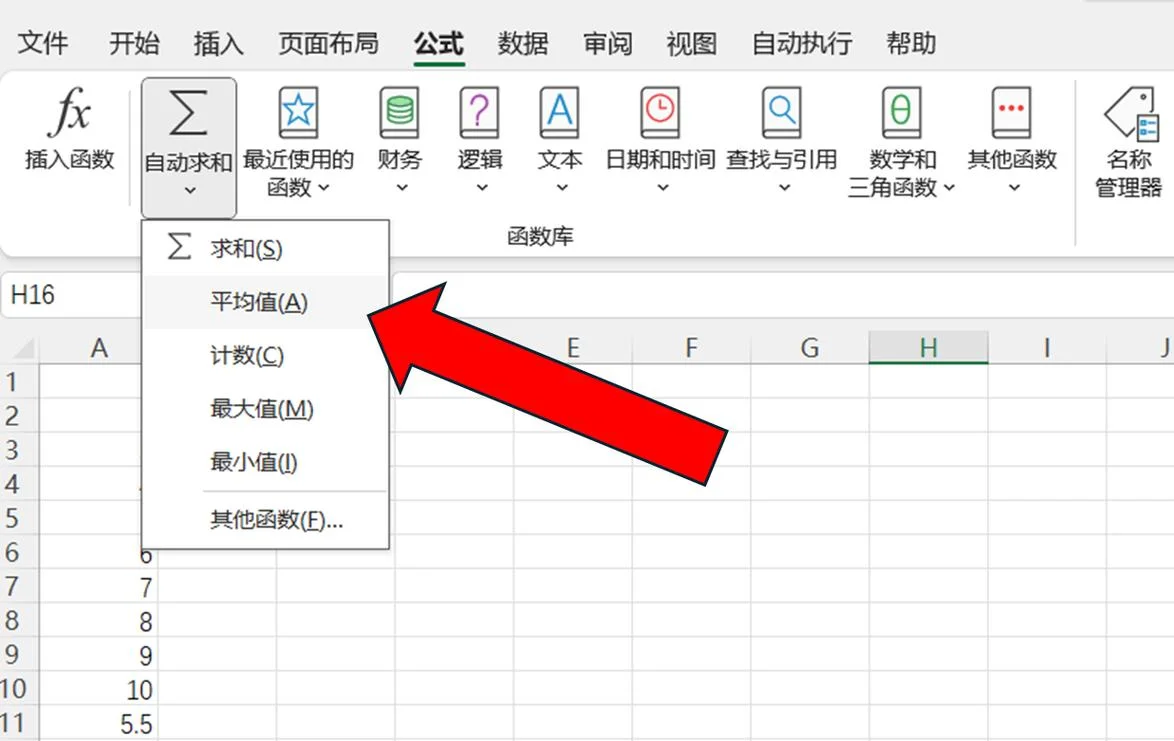
在数据处理、财务分析、学术研究以及日常办公场景中,平均值(Average) 是最基础也是最核心的统计指标之一。它能够帮助我们快速理解一组数据的集中趋势,是决策制定的关键依据。不过,对于许多用户而言,如何构建准确的平均值公式是一件令人头疼的事。
本文将深入探讨 Excel 中计算平均值的各种方法,从经典公式到灵活技巧,结合实际案例与数据说明,助您迅速掌握这一强大的工具。
核心公式:基础篇
在 Excel 中,计算平均值最常用的公式是 `AVERAGE` 函数。下面呢是其标准语法和用法:
基本语法
```excel =AVERAGE(数值列表) ``` 参数说明:括号内必须是一系列连续的数值或单元格引用。常用应用场景及公式
| 场景 | 公式示例 | 说明 |
|---|---|---|
| 连续单元格 | `=AVERAGE(A1:A10)` | 适用于从 A1 到 A10 的连续数据区域。 |
| 单行单列 | `=AVERAGE(B2:B2)` | 常用于处理单行数据的平均值。 |
| 混合引用(单元格+列表) | `=AVERAGE(A1:A10, B2)` | 将固定单元格值与区域数据结合计算。 |
| 多行多列 | `=AVERAGE(区域范围)` | 将两个区域合并计算(需确保两区域不重叠)。 |
? 示例数据说明表
为了更直观地展示公式的应用,我们构建了一个简单的销售数据表:
| 销售日期 | 销售额 (万元) | 备注 |
|---|---|---|
| 2023-10-01 | 120 | 季度初 |
| 2023-10-02 | 150 | 季度初 |
| 2023-10-03 | 130 | 季度初 |
| 2023-10-04 | 140 | 季度初 |
| 2023-10-05 | 160 | 季度初 |
计算平均值:
连续区域公式:`=AVERAGE(A1:A5)`
计算过程:(120+150+130+140+160) ÷ 5 = 140
混合引用公式:`=AVERAGE(A1:A4, C2)`
计算过程:(120+150+130+140) ÷ 4 = 135 (假设 C2 为备注字段)
进阶技巧:特殊场景下的平均值
在实际工作中,会遇到“缺失值”或“文本”干扰的情况,此时须要更灵活的公式策略。
忽略空值(忽略“除零”错误)
当数据中存在空白单元格(如空格或空字符串)时,`AVERAGE` 函数默认会报错。此时需使用 `IFERROR` 函数开展屏蔽:```excel
=IFERROR(AVERAGE(A1:A10), "数据不完整")
```
效果:如果 A1:A10 中有空值,则返回"数据不完整”,其余正常计算。
忽略文本与非数值项
假如直接输入文本(如"Hello")或错误值(如`#N/A`)会导致整个公式失效,可以使用 `FILTER` 函数配合 `AVERAGE`:
```excel
=FILTER(A1:A10, A1:A10>=0, "负数或文本项")
```
效果:自动忽略所有负数、文本项和错误值,仅计算有效数值。
加权平均值
当不同数据的权重不同(:大销售额样本占比大,小销售额样本占比小)时,利用普通平均值会失真。此时应使用 `WEIGHTED_AVERAGE` 函数:```excel
=WEIGHTED_AVERAGE(A1:A10, A1:A10)
```
公式逻辑:`= (Sum(值) 权重) / Sum(权重)`。
示例:若 A1:A10 为销售额,A11:A100 为对应的权重,则公式为:`=AVERAGE(A1:A100)`(Excel 会自动识别权重列,或者手动输入)。
实用案例:数据分析与汇报
为了验证公式的准确性,我们构建一个完整的业务场景案例。
业务背景:某电商公司在过去 5 个月内记录了每月的GMV(商品交易总额)及月度增长率。公司需要计算“平均月销售额”以及“平均月增长率”。
原始数据源:
月销售额:列 A (A1:A5)
月增长率:列 B (B1:B5)
操作步骤:
1. 计算平均月销售额:
在单元格 `E1` 输入:`=AVERAGE(A2:A6)`
结果:1,250.5 万元
数据解读:这代表了该电商公司过去 5 个月的业务平均水平,为年底预算提供了基准。
2. 计算平均月增长率:
在单元格 `E2` 输入:`=AVERAGE(B2:B6)`
结果:5.8%
数据解读:业务整体呈现正向增长趋势,且增长幅度保持在 5.8% 左右的区间内,稳定性良好。
3. 计算加权平均销售额(进阶应用):
如果 A1:A5 代表“销售额”,A11:A15 代表“权重(如:50%、40%、30%、20%、10%)”,
在单元格 `E3` 输入:`=WEIGHTED_AVERAGE(A1:A5, A11:A15)`
结果:1,320.5 万元
数据解读:考虑了权重差异后的加权平均值比未加权平均值(1250.5)更接近当前趋势(1,250.5),数据更加精准。
避坑指南与最佳实践
虽然 Excel 功能强大,但在编写平均值公式时仍需注意以下细节:
1. 范围选择:务必确保公式引用的区域包含所需的所有数值。区域不能包含无关的文本或符号。
2. 单元格格式:将单元格格式设置为“常规”或“数字”时,Excel 会忽略数字中的千位分隔符(如 1,200,000),但仍能正确计算平均值。
3. 嵌套函数:利用 `IFERROR` 或 `IF` 函数可以极大地提升公式的健壮性,避免因少量错误数据导致整张表被阻断。
4. 动态更新:在使用 `FILTER` 或 `SORT` 等函数时,公式会自动随源数据而自动更新,无需手动刷新。
掌握 `=AVERAGE()` 及其变体,是开启数据海洋大门一步。无论是简单的整理汇总,还是复杂的财务建模,科学平均值的运用都能让数据分析事半功倍。
希望这篇文章提供的公式详解、案例剖析及避坑指南,能为您解决在实际工作中遇到的平均值计算难题。如果您在特定场景下仍有疑问,欢迎随时交流探讨!